Cuando se tiene datos y se quiere ordenar primero por una columna y luego por otra
(por ejemplo, primero por País y dentro de cada país por
Ventas), se debe usar Orden personalizado.
Ejemplo paso a paso:
Supongamos esta tabla:
| País | Ciudad | Ventas |
|---|---|---|
| México | Guadalajara | 300 |
| España | Madrid | 200 |
| México | CDMX | 500 |
| España | Barcelona | 400 |
| México | Monterrey | 150 |
Queremos ordenar:
1º por País (alfabéticamente)
2º por Ventas (de mayor a menor)
Pasos en Excel:
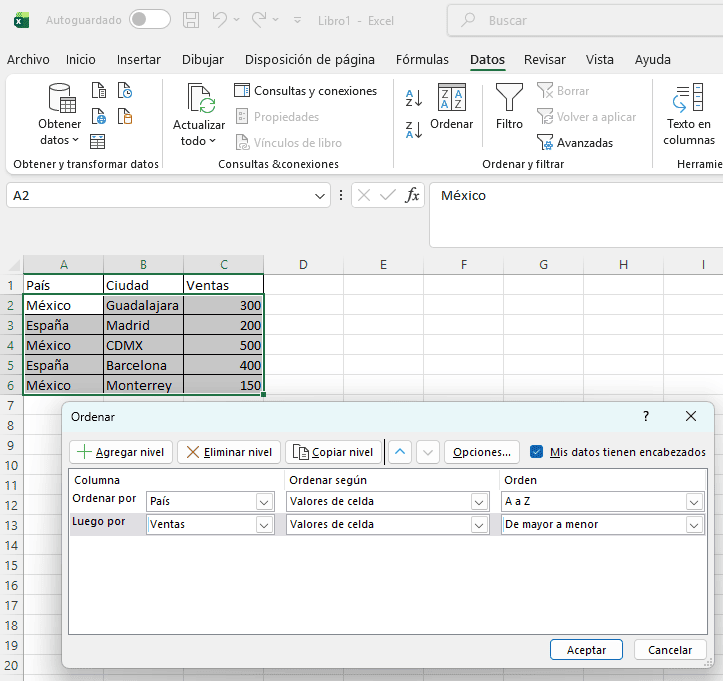
- Seleccionar toda la tabla (incluyendo encabezados).
- Ve a la pestaña Datos → haz clic en Ordenar.
-
En la ventana que aparece:
- Ordenar por: País → Orden: A a Z
- Haz clic en Agregar nivel
- Luego por: Ventas → Orden: Z a A (mayor a menor)
- Asegúrate de que "Mis datos tienen encabezados" esté activado.
- Haz clic en Aceptar.
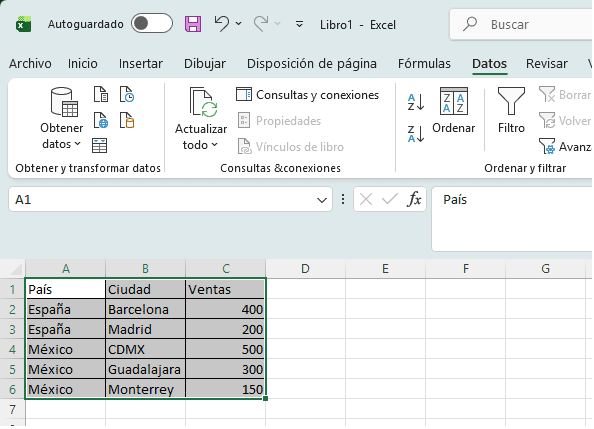
Resultado final:
Puedes agregar más niveles (tercera columna, cuarta, etc.) según necesites.
Categoría
Añadir nuevo comentario
- 126 vistas